今回は、前回の記事でダウンロードしたWindows版のMySQLインストーラを使用して、Windows環境へMySQLをインストールする方法を解説していきます。
まずは、ダウンロードしたインストーラを実行します。
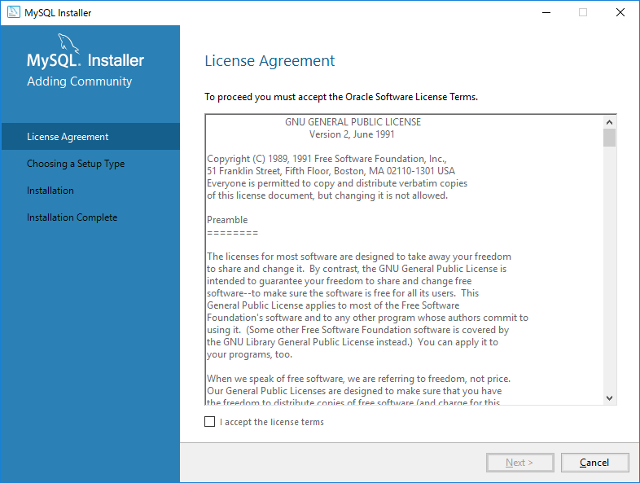
インストーラが起動され、ライセンス条項が表示されます。「I accept the license terms」にチェックを入れ、「Next」をクリックします。
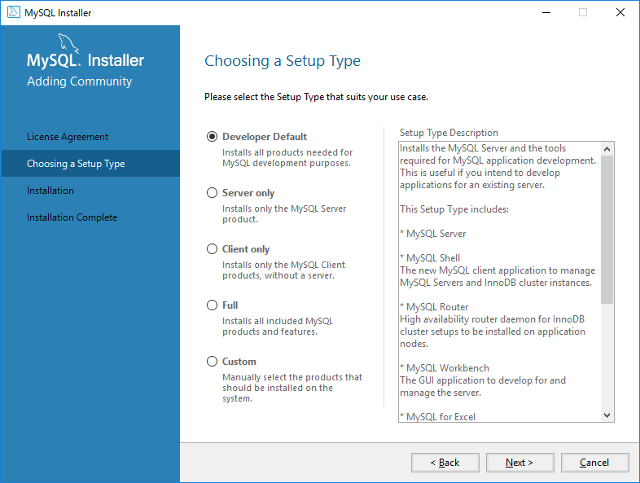
インストールのタイプを指定します。「サーバーのみ」「クライアントのみ」「全て」「カスタム」などもありますが、今回はデフォルトで用意された基本セットである「Developer Default」にチェックが入っていることを確認し、「Next」をクリックします。
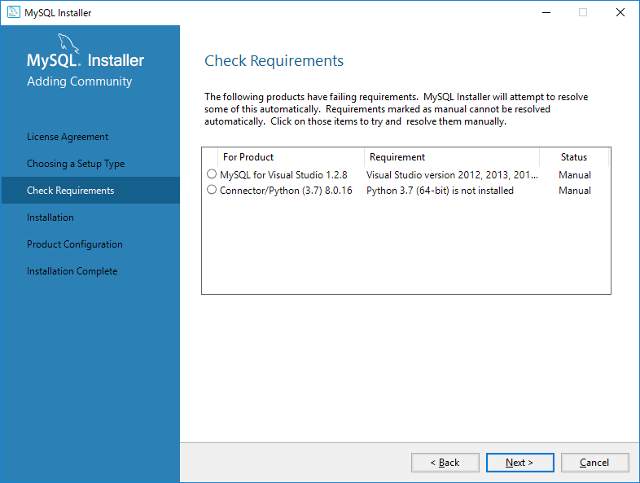
MySQLの追加機能の実行に必要なライブラリがインストールされているか自動的に確認されます。「Check Requirements」画面には、要件を満たしておらずインストールできない製品が表示されます。対象があってもここではそのまま「Next」をクリックします。
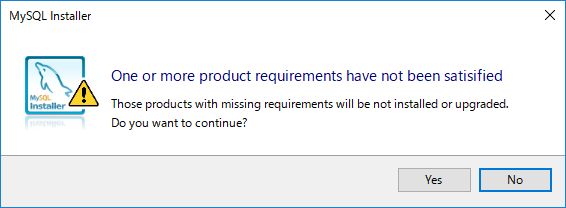
ライブラリをインストールしない確認のダイアログボックスが表示されます。「Yes」をクリックし、インストールを続けます。
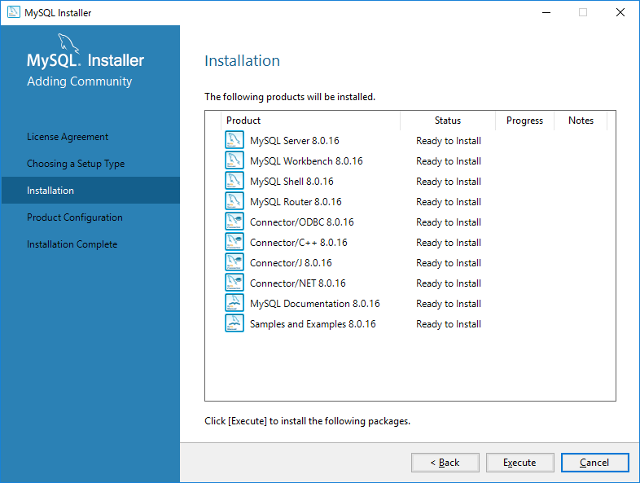
インストールするプログラムが表示されます。「Execute」をクリックし、インストールを実行します。
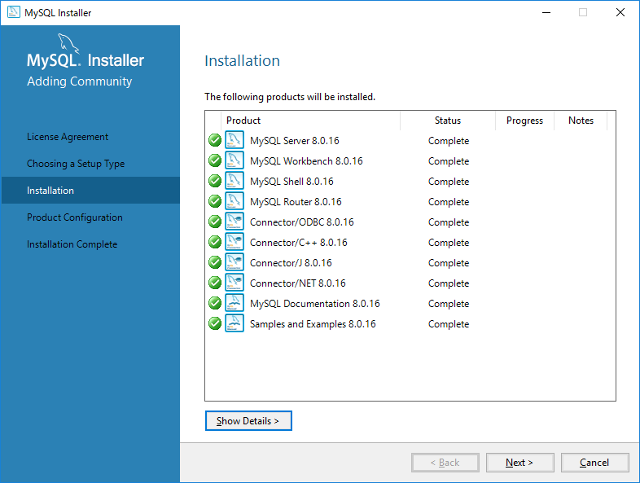
インストールが全て正常に完了しているのを確認し、「Next」をクリックします。
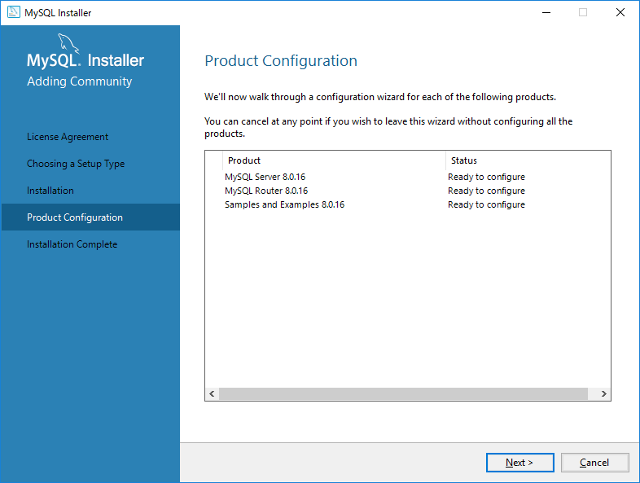
「Product Configuration」画面が表示されます。「Next」をクリックするとまず「MySQL Server 8.0.16」の設定画面に遷移します。
MySQL Serverの初期設定
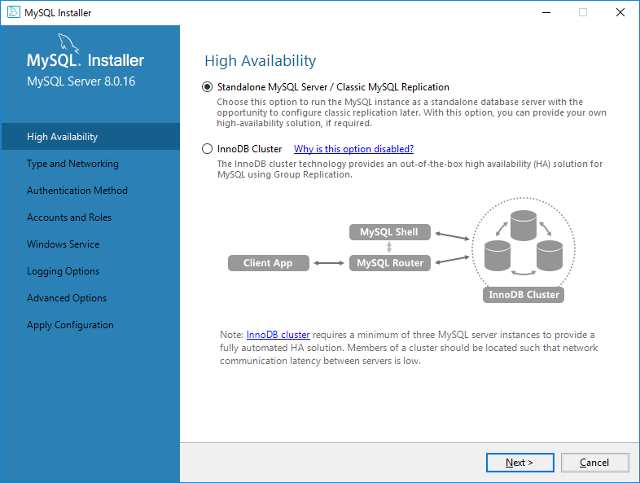
「High Availability」画面が表示されます。ここでは「Standalone MySQL Server/Classic MySQL Replication」を選択し、「Next」をクリックします。
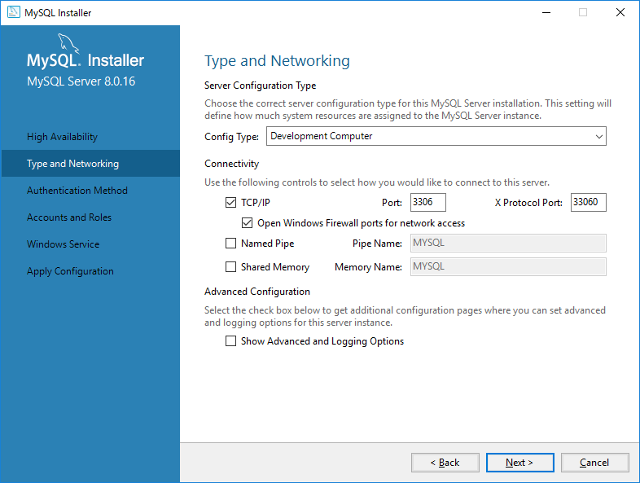
「Type and Networking」画面が表示されます。ここでは、コンフィギュレーションタイプを選択します。今回は練習用のため、「Development Machine(開発用マシン)」を選択して進めます。 次にMySQL Serverへの接続設定を行います。今回はデフォルトのTCP/IP使用(ポート番号:3306)の状態で進めます。該当のポート番号が他のアプリケーションで既に使用している場合は、別の番号に変更して下さい。なお「Open Windows Firewall ports for network access」にもチェックが入っていることを確認します。また、「Show Advanced and Logging Options」にチェックを入れます。
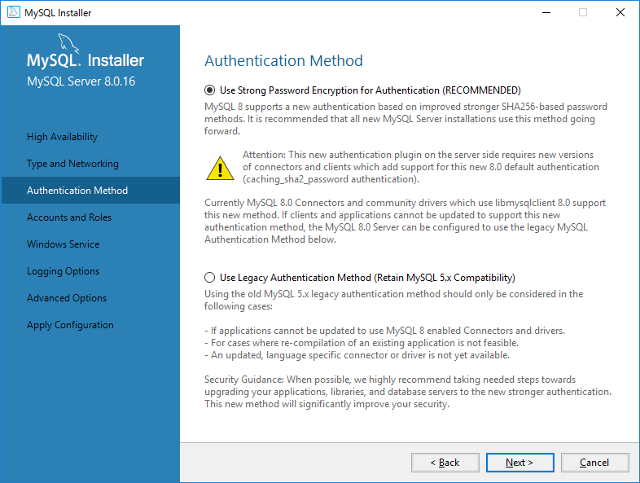
「Authentication Method」画面が表示されます。「Use Strong Password Encryption for Authentication~」にチェックが入っていることを確認し、「Next」をクリックします。
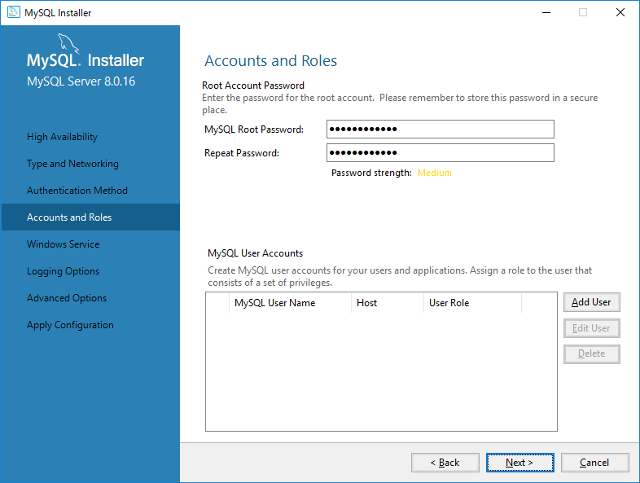
「Accounts and Roles」画面が表示されます。ここでは、管理者(root)アカウントのパスワード設定を行います。パスワードを設定し、「Next」をクリックします。
Windows Serviceの設定
「Windows Service」画面が表示されます。ここでは、MySQLをWindowsの「サービス」に加えるかどうかを設定します。
「Configure MySQL Server as a Windows Service」にチェックが入っているとMySQLをWindowsのサービスの一つに加えることができます。なお、「Windows Service Name」に入力した名前がサービス名になるため、必要に応じて変更します。
「Start the MySQL Server at System Startup」にチェックが入っているとWindowsを起動したときにMySQL Serverのサービスも自動的に起動されるようになります。毎回、手動で起動させるのであれば、チェックをはずしてください。
サービスを動かすことのできるユーザーを制限することも可能です。その場合は「Custom User」を選択します。(ここでいうユーザーはWindowsのユーザーのことです。)
入力が終わったら、「NEXT」をクリックします。

ログの設定
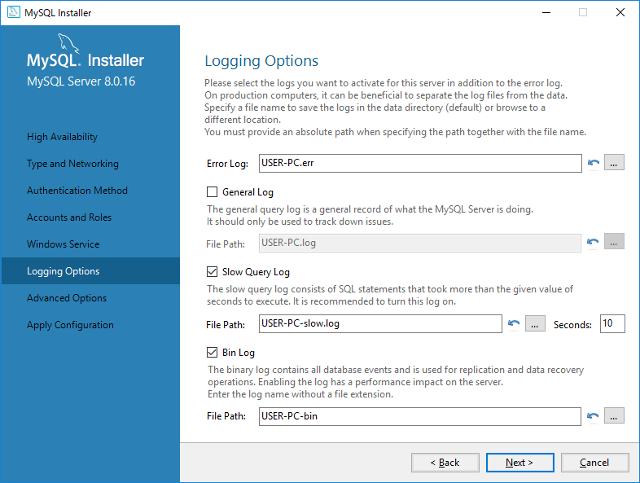
「Logging Options」画面が表示されます。ここではMySQLのログの設定を行います。どこにどのような出力されるか確認します。今回は設定の変更は特にせず、「Next」をクリックします。
「Advanced Options」画面が表示されます。ここもはそのまま「Next」をクリックします。

初期設定の確認
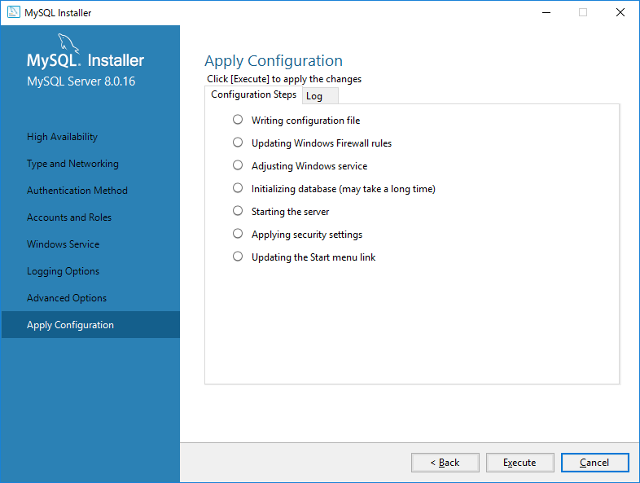
ここまでの設定の最終確認画面が表示されます。内容に問題がなければ「Execute」をクリックします。
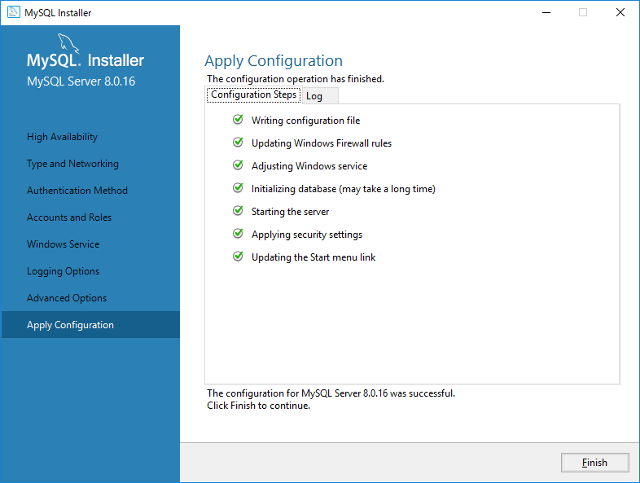
全ての項目に緑色のチェックが入ったら、初期設定は正常に完了しています。「Finish」をクリックすれば、MySQL Serverの設定は終了です。
MySQL Routerの設定
MySQL Routerは、アプリケーションからのアクセスを透過的にMySQL Serverに振り分けるためのソフトウェアです。以下の2つのモードが用意されています。
- リストの最初の候補に接続、接続サーバーが障害時に次候補に自動的に切り替えるモード
- 単純なラウンドロビンでリスト全部に順次接続する、リストサーバー障害時には、自動的に切り離すモード
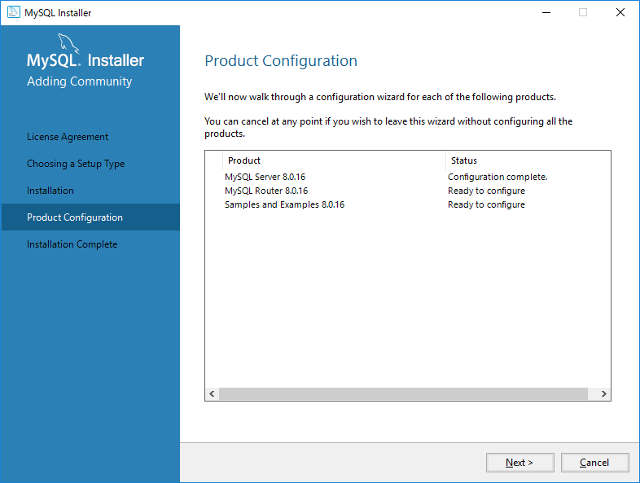
MySQL Serverの設定が終了したあと、「Product Configuration」画面が再度表示されます。「Next」をクリックすると「MySQL Router 8.0.16」の設定画面に遷移します。
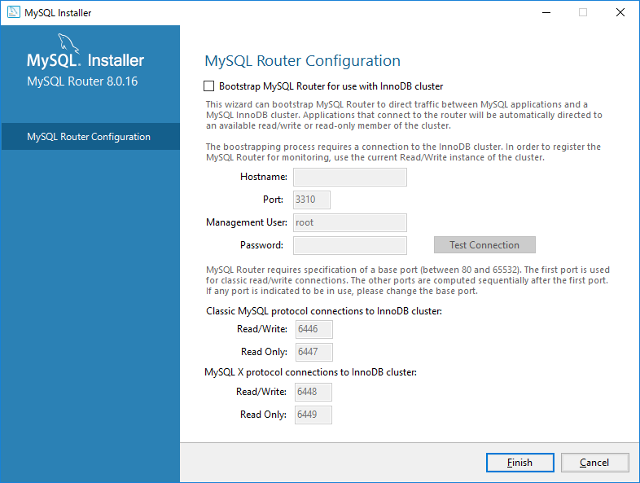
「MySQL Router Configuration」画面が表示されます。今回は
MySQL Router を使用しないため、何も設定せず、このまま「Finish」をクリックします。
サンプルの初期設定
「Product Configuration」画面に戻ります。MySQL Serverインストール時に「Samples and Examples」もインストールしてあるので、「Next」をクリックするとサンプルの初期設定画面に遷移します。サンプルをインストールしていない場合は、ここで終了となります。
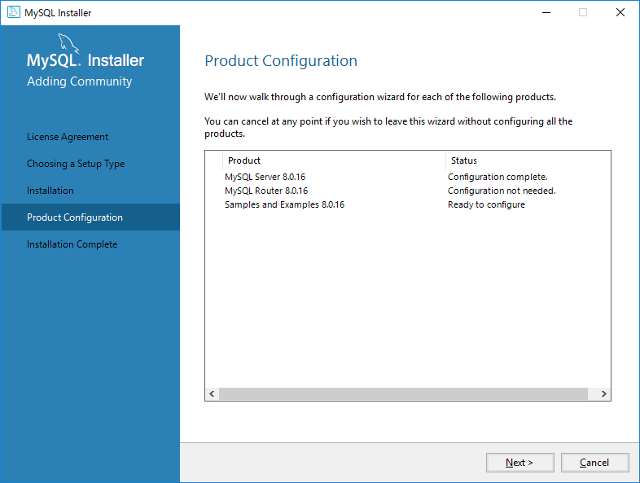
サンプルの初期設定
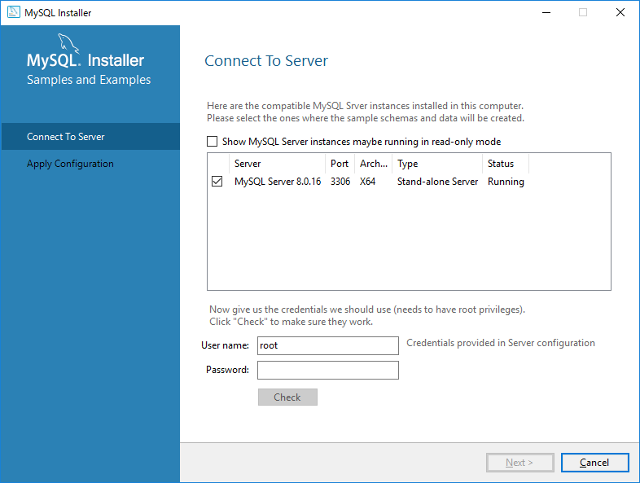
MySQL Serverへの接続について設定します。デフォルトでユーザ名とパスワードが入力されている状態なので、先ほど設定したrootのパスワードを「Password」欄に入力し、「Check」をクリックします。
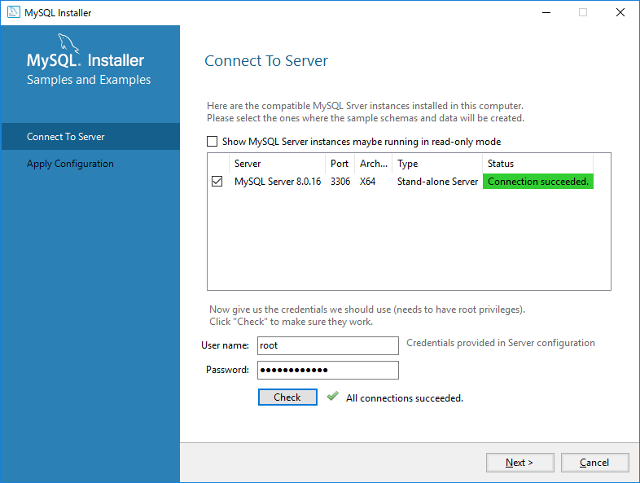
MySQL Serverへの接続に問題がなければ「Connection successful」と表示されるので、「Next」をクリックします。
設定の適用
「Apply Configuration」画面が表示されます。「Execute」をクリックし、MySQL Serverへサンプルの設定を適用します。
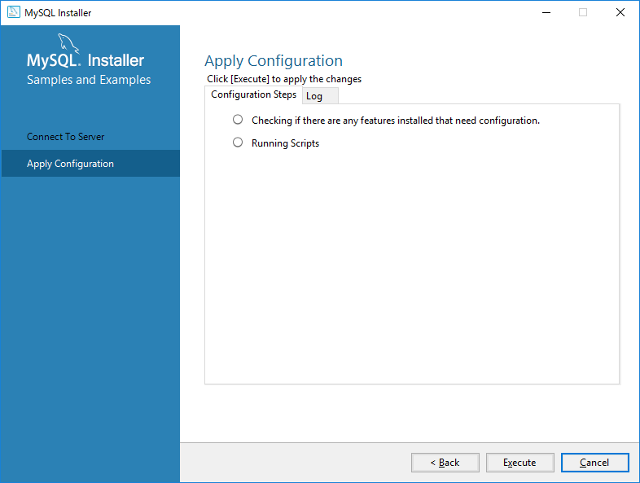
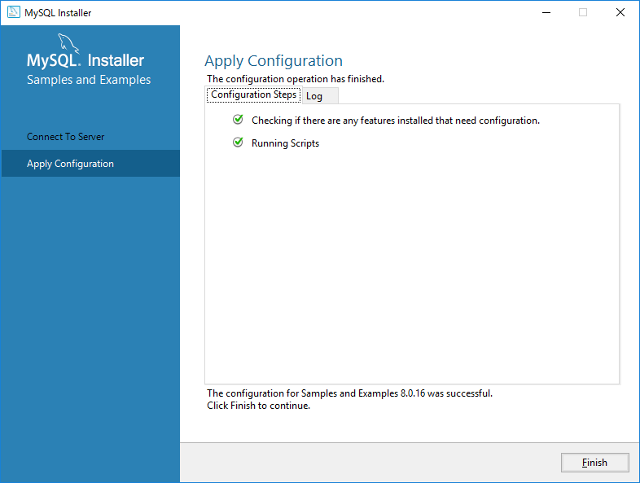
全ての項目に緑色のチェックが入ったら、初期設定は正常に完了しています。
インストーラの終了
設定画面を閉じると、再度「Product Configuration」画面が表示されますので、「Next」をクリックします。
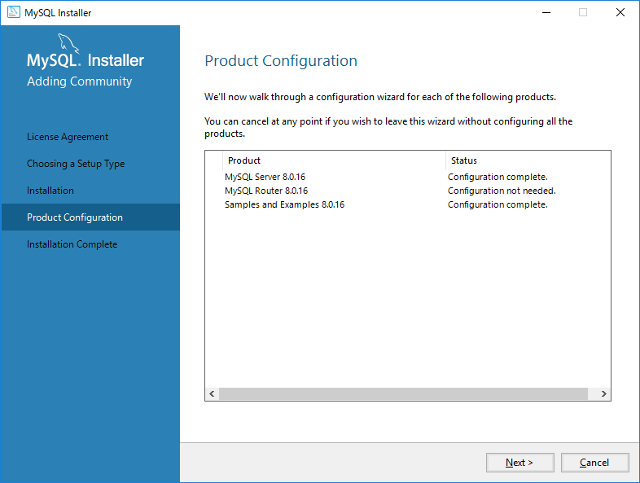
すると「Installation Complete」画面が表示されるので「Finish」をクリックすれば、インストールは完了です。 なお、「Copy Log to Clipboard」をクリックすると、インストールのログをクリップボードに保存することができます。業務などでエビデンスとしての記録が必要な場合などは、忘れずに保存しておきましょう。
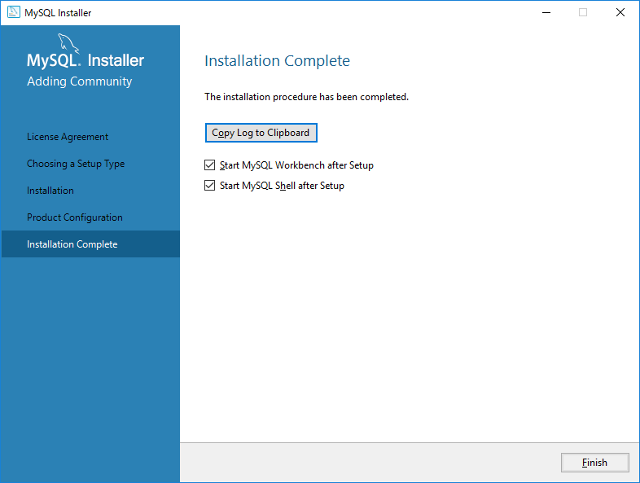
これで、MySQLのインストールは完了です。
