MySQLに接続する方法としてこれまではMySQLWorkbenchを使用する方法を紹介してきましたが、それ以外の方法もあります。最も基本的な方法が、コマンドラインクライアントから接続する方法です。
今回は、コマンドラインクライアントでMySQLに接続する方法について見ていきます。色々な使い方をして、MySQLについてひとつずつ覚えていきましょう。
コマンドラインクライアントとは
MySQLサーバーを利用するには、クライアントから接続して操作することになります。クライアントとなるクライアントソフトウェアはいくつかありますが、それらの内、最も基本的な方法がMySQLの「コマンドラインクライアント(MySQL Command Line Client)」を用いて、MySQLサーバーにSQL文を発行する方法となります。
コマンドラインクライアントは、Windowsのコマンドプロンプトなどで動作するツールであり、そのコマンドプロンプトと同じように文字で命令を入力することでMySQLを操作します。
コマンドラインクライアントを起動するには、Windowsのスタート画面から「MySQL Command Line Client」を直接起動する方法と、Windowsのコマンドプロンプトからmysqlコマンドを実行して起動する方法の2つあります。「MySQL Command Line Client」を直接起動する方法は、管理者としてのみMySQLに接続することができ、管理者以外では接続できません。対して、コマンドプロンプトから起動する方法は、データベースのユーザーを指定できます。
今回は、コマンドプロンプトからコマンドラインクライアントを起動します。
実行パスの設定
コマンドプロンプトからmysqlコマンドを実行するために、あらかじめ実行パスを設定しておきます。
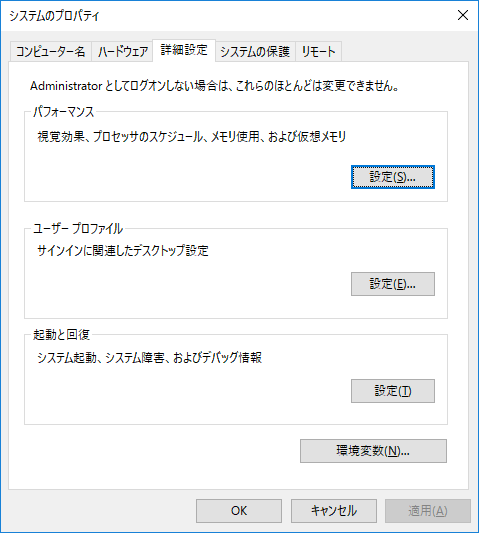
システムのプロパティを開き、「環境変数」ボタンを押下します。
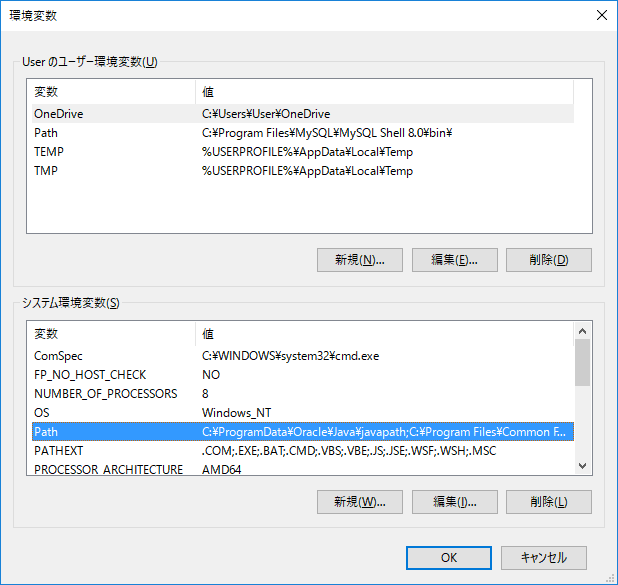
システム環境変数の編集画面から、「Path」の行をクリックし、「編集」ボタンを押下します。
「環境変数名の編集」から以下のパスを追加します。
C:\Program Files\MySQL\MySQL Server 8.0\bin
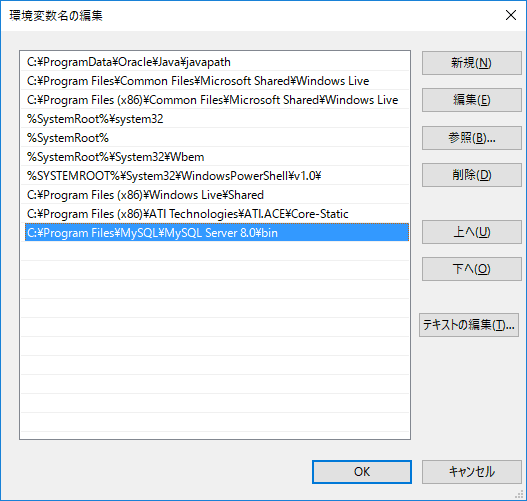
「OK」ボタンを押下し、画面を閉じます。以上、実行パスの設定は完了です。
MySQLに接続する
コマンドプロンプトを起動し、以下のコマンドを実行します。
> mysql -u root -p
パスワードを聞かれるため、入力してEnterキーを欧化します。
以下のプロンプトが表示されれば、MySQLへの接続に成功し、入力を受け付ける状態になっています。
mysql>
コマンドラインクライアントを終了する
コマンドラインクライアントを終了するには、quitコマンドを実行します。
mysql> quit
コマンドラインクライアントが終了し、コマンドプロンプトに戻ります。
